Sunday, March 18, 2018

Mengontrol Motor Servo Dengan Arduino

1. Dasar Teori

Motor servo adalah sebuah motor dengan sistem umpan balik tertutup dimana posisi dari motor akan diinformasikan kembali ke rangkaian kontrol yang ada di dalam motor servo. Motor ini terdiri dari sebuah motor DC, serangkaian gear, potensiometer dan rangkaian kontrol. Potensiometer berfungsi untuk menentukan batas sudut dari putaran servo. Sedangkan sudut dari sumbu motor servo diatur berdasarkan lebar pulsa yang dikirim melalui kaki sinyal dari kabel motor.
Secara umum terdapat 2 jenis motor servo. Yaitu motor servo standard dan motor servo Continous. Servo motor tipe standar hanya mampu berputar 180 derajat. Motor servo standard sering dipakai pada sistim robotika misalnya untuk membuat " Robot Arm" ( Robot Lengan ). sedangkan Servo motor continuous dapat berputar sebesar 360 derajat. motor servo Continous sering dipakai untuk Mobile Robot. Pada badan servo tertulis tipe servo yang bersangkutan. Motor servo standar yang kali ini dipakai memiliki 3 buah kabel yaitu, power, ground dan signal.
  • * Kabel warna merah merupakan kabel power yang berfungsi untuk mengkoneksikan dengan tegangan 5V pada board arduino.
  • * Kabel yang berwarna coklat/hitam merupakan kabel ground yang nantinya akan dihubungkan dengan ground yang ada pada board arduino.
  • * Kabel kuning yang merupakan kabel pin signal servo yang akan dihubungkan dengan pin 9 pada board arduino.

2. Alat dan Bahan

Komputer/Laptop/Netbook
Arduino Mikrokontroler 
Servo Motor (beserta kabel)
Kabel jumper Male to Female Secukupnya

3. Cara Kerja

?
Kode Program Motor Servo Arduino
1
2
3
4
5
6
7
8
9
10
11
12
13
14
15
16
17
18
19
20
21
22
23
24
25
26
27
28
29
30
31
32
33
#include <Servo.h>
// membuat nama objek servo untuk pengontrolan servo
Servo myservo;         
// variable untuk menyimpan posisi servo
int pos = 0;           
void setup()
{
 // objek servo diletakan pada pin 9
 myservo.attach(9);    
}
void loop()
{
 // start dari 0 derajar sampai 180 derajat
 for(pos = 0; pos < 180; pos += 1) 
 {
  // pada posisi 1 derajat
  // memberitahu servo untuk pergi ke posisi  'pos'
  myservo.write(pos);
  // tunggu 15ms untuk pencapaian  posisi servo   
  delay(15);                 
 }
 // start dari 180 derajat ke 0 derajat
 for(pos = 180; pos>=1; pos-=1) 
 {
  // memberitahu servo untuk pergi ke posisi  'pos'                               
  myservo.write(pos);                
  // tunggu 15ms untuk pencapaian  posisi servo   
  delay(15);                       
 }
}
Sekian tutorial dari saya, semoga bermanfaat.

Push button switch arduino

Bahan yang digunakan :

  • Arduino Uno
  • Led
  • Resistor 1K ohm
  • Push Button Switch
  • Resistor 10K ohm
  • breadboard

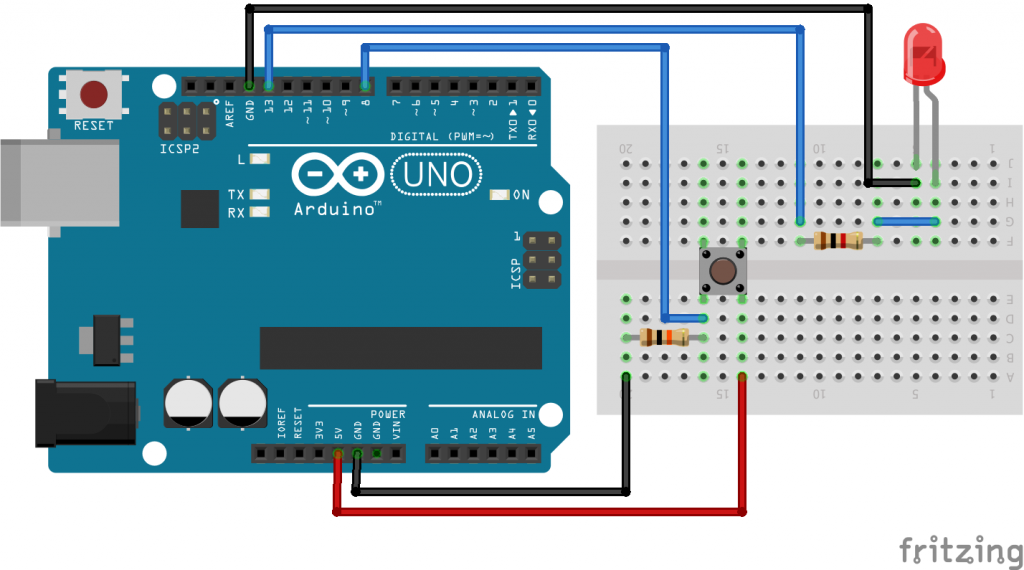
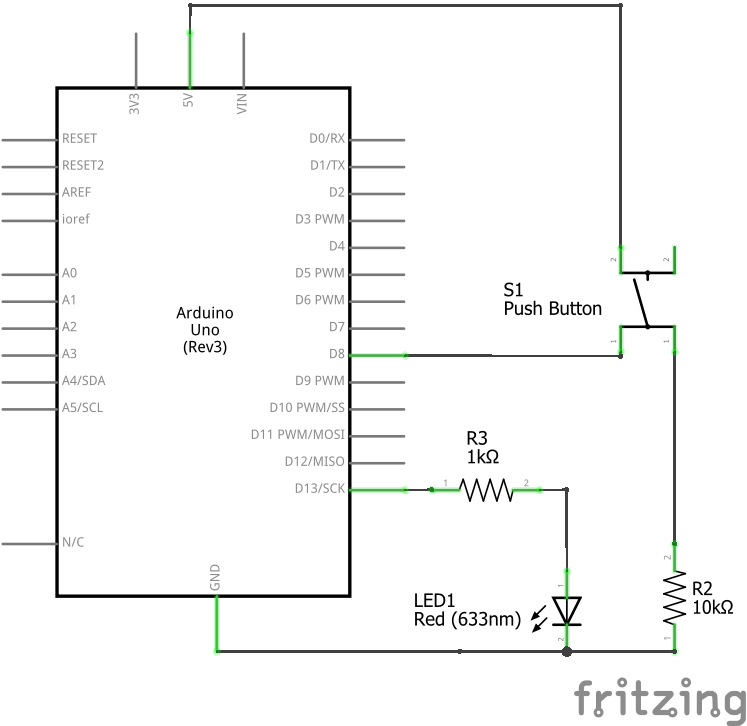
Rangkaian Push Button Arduino

rangkaian arduino
buatlah rangkaian seperti gambar diatas.

Arduino Push Button Connection

Push Button Arduino Code

berikut adalah Coding program arduinonya, hubungkan led dengan pin no.13 dan switch hubungkan dengan pin no. 8.
//Led and Push Button Interfacing
const int button = 8;   //led connected here   
const int led =  13; //push button connected here   
int buttonStatus = 0;  
void setup() {
  pinMode(led,HIGH);
  pinMode(button,LOW);
}

void loop() {
  buttonStatus = digitalRead(button);
  if (buttonStatus == HIGH) {    
    digitalWrite(led, HIGH);
  }
  else {   
    digitalWrite(led, LOW);
  }
}
Demikan tutorial saya, semoga bermanfaat. terima kasih

Mengakses Keypad menggunakan Arduino

Bahan yang perlu dipersiapkan antara lain :
  • Arduino Uno
  • Komputer + Software IDE Arduino
  • Keypad 4×4
  • Kabel Jumper


Rangkaian sederhana arduino dengan keypad
skema Rangkaian
Sebelum membuat program, sudah disediakan libraries yang dapat digunakan sehingga akan sangat mempermudah dalam pemrogramannya.
Download library >> keypad
Peletakan Library pada OS :
1. Mac : (home directory)/Documents/Arduino/libraries
2. PC (Windows) : My Documents -> Arduino -> libraries
3. Linux : (home directory)/sketchbook/libraries

baca juga: Menampilkan LCD Menggunakan Arduino Uno


Contoh koding pemrogramanya
File program diatas >> Program Keypad
Hasil dari pemrograman diatas yaitu apabila ditekan tombol maka hasil penekan akan muncul sesuai dengan bagian karakter tombol yang ditekan.
Dari program sederhana diatas dapat dikembangkan lebih lanjut dengan penampil LCD, aktuator motor servo yang dapat diaplikasikan misal project kunci otomatis pintu rumah dengan password pin.
Untuk project yang dimaksud akan segera dibuatkan artikelnya, dikarenakan dapat diaplikasikan dalam kehidupan sehari – hari.

berikut tutorial saya, semoga bermanfaat...

Menampilkan LCD menggunakan Arduino Uno


             LCD merupakan alat yang biasa digunakan untuk menampilkan informasi dengan menggunakan mikrokontroller. Sekarang bagaimana cara untuk menggunakan LCD ini dengan menggunakan mikrokontroller berbasis Arduino. Dalam contoh ini saya menggunakan Arduino Uno.

sebelum kita memulainya, persiapkan terlebih dahulu bahannya:
1. 1 LCD 16x2
2. board Arduino Uno
3. resistor variabel 10k 1 buah
4. kabel secukupnya


Dan kemudian rangkailah seperti skema di bawah ini,

Berikut contoh rangkaiannya :


keterangan:

Tabel Pin LCD dan Port Arduino 
Pin LCDPin Arduino
Pin 1 (GND)GND
Pin 2 (VCC)+5V
Pin 3 (VSS)Potentio 50K
Pin 4 (RS)PORT 12
Pin 5 (R/W)GND
Pin 6 (E)PORT 11
Pin 7-
Pin 8-
Pin 9-
Pin 10-
Pin 11 (D4)PORT 5
Pin 12 (D5)PORT 4
Pin 13 (D6)PORT 3
Pin 14 (D7)PORT 2
Pin 15 (LED +)+5V
Pin 16 (LED -)GND

Setelah selesai merangkai semua silahkan buka program Arduino anda. dan tuliskan / copas code berikut ini :

// untuk pemanggilan Library
#include <LiquidCrystal.h>

// inisialisasi PORT yang akan digunakan
LiquidCrystal lcd(12, 11, 5, 4, 3, 2);

void setup() {
  // Setting LCD kolom dan baris: 
  lcd.begin(16, 2);
  // Tulisan yang akan di tampilkan.
  lcd.print("Antena Robotik");
}

void loop() {
  // set kursor kolom 0, baris 1
  // (note: menghitung baris dimulai dari 0):
  lcd.setCursor(0, 1);
  // menampilkan angka setiap 1000 milisecond:
  lcd.print(millis()/1000);
}


Atau dapat buka langsung pada File --> Examples --> LiquidCrystal --> HelloWorld. 
Jangan lupa pilih jenis arduino yang di pakai. Dalam contoh ini saya menggunakan Arduino Uno. Pilih Tools --> Board ---> Arduino Uno.

Setelah itu program siap di upload ke modul Arduinonya dengan tekan Ctrl + U atau upload dan lihat hasilnya. 

sekian tutorial dari saya, semoga bermanfaat. ^_^.